
















ILIAS 9 fit für OER machen - User Edition
Nachnutzung CC-lizenziertes Material
Zielsetzung
Sie möchten Werke Dritter, die unter einer Creative Commons-Lizenz stehen, in Ihren OER-ILIAS-Lernangeboten nutzen. Was hierbei zu berücksichtigen ist, erfahren Sie im Folgenden.
Hinweis
- Wenn Sie Werke, also Bilder, Texte, Videos, Musik etc., anderer Personen nutzen möchten, gehen Sie vom Standardfall aus, dass diese – auch wenn sie im Internet zu finden sind – urheberrechtlich geschützt sind und nicht ohne Weiteres benutzt werden dürfen (siehe bspw. §15 und §31 des Urheberrechtsgesetzes). Das bedeutet, dass eine Kopie (was Herunter- oder Hochladen ist), grundsätzlich nur mit der Zustimmung des Urhebers oder der Urheberin (oder entsprechender Nutzungsrechteinhaber wie Verlage) erfolgen kann. Das gilt entsprechend für jedwede Bearbeitungen des Werkes.
- Wichtige Ausnahmen von dieser Regel ist im Kontext von OER die Verwendung eines Werkes als Zitat. Innformationen zum Thema OER und Zitat hat die Rechtsinformationsstelle.nrw zusammengetragen.
Mit der TULLU+V-Regel fremdes Material kennzeichnen
Achten Sie darauf, ob die Lizenz des Materials, das Sie ausgewählt haben, die von Ihnen geplante Nutzung erlaubt.
- Wenn Sie Veränderungen vornehmen wollen, dürfen Sie keine Materialien benutzen, die das ND Modul der CC-Lizenzen aufweisen.
- Wenn Sie kommerzielle Zwecke verfolgen (Gewinnerzielungsabsicht), wählen Sie keine Materialien mit einem NC Modul der CC-Lizenzen aus.
Im Folgenden wird beschreiben, wie Sie einen Lizenzhinweis, der die Funktion einer Quellenangabe hat, in ILIAS gestalten. Grundsätzlich ähnelt dieser Lizenzhinweis demjenigen, der die Funktion einer Erlaubnis zur Nutzung hat (vorheriges Kapitel).
Achtung
- Der Lizenzhinweis mit der Funktion einer Nutzungserlaubnis kann Ausnahmen von der Lizenz beinhalten, also Teile des lizenzierten Lernangebotes, die der Erstellende bspw. nicht selber geschaffen hat. Häufig sind das Logos (von Hochschule oder Unternehmen) oder Zitate.
- Der Lizenzhinweis mit der Funktion einer Quellenangabe kann die Beschreibung vorgenommener Bearbeitungen / Veränderungen beinhalten. Das können Zuschnitte von Bildern oder Videos sein oder Textänderungen wie Kürzungen.
- Bei beiden ist das Anbringen des Lizenz-Logos nicht verpflichtend. Bei 1 ist es aber Usus, bei 2 wird häufig auf das Lizenzlogo verzichtet.
Lizenzhinweis an fremden ILIAS-Objekten
Wenn Sie ILIAS-Objekte Dritter übernehmen, wie Kurs, Lernmodul, Glossar etc., können, wie im letzten Kapitel beschrieben, die Lizenzangaben an zwei Orten zu finden sein, mindesten an einem müssen sie sich befinden. Wenn der Lizenzhinweis sowohl in den Metadaten als auch im Objekt selbst, z. B. Startseite eines Kurses oder Lernmoduls, angebracht wurde, müssen Sie lediglich beim Lizenzhinweis den Ursprungsort angeben, im besten Fall mit einem Link. In den Metadaten kann das im Feld "Beschreibung" stattfinden. Damit wäre die Bedingungen der TULLU-Regel erfüllt: Titel, Urheber/Urheberin, Lizenz, Link zur Lizenz, Ursprungsort, erfüllt.
Wenn sich der Lizenzhinweis nur an einem dieser beiden Orte befindet, ist es empfohlen, ihn auch am jeweils anderen Ort zu platzieren. Es ist aber nicht zwingend nötig.
Spezieller Fall: Wenn das ILIAS-Objekt über einen Lizenzhinweis im Objekt selbst, nicht aber in den Metadaten verfügt, Sie diesen Hinweis in die Metadaten übertragen möchten, die ensprechende Lizenz aber nicht aufgelistet ist, dann können Sie die Option "Eigene Angabe" wählen (im gleichen Abschnitt wie die CC-Lizenzen". Geben Sie dort die entsprechende Lizenz sowie den Link zum Vertragstext dieser Lizenz an, z. B. CC0, https://creativecommons.org/publicdomain/zero/1.0/deed.de.
Zwingend müssen Sie Veränderungen / Bearbeitungen angeben, die Sie am fremden Material vorgenommen haben ("V" bei der TULLU+V-Regel). Diese werden zusammen mit Ihrem Namen kurz beschrieben und beim Lizenzhinweis platziert. In den Metadaten kann das im Feld "Beschreibung" erfolgen. Bei vielen Veränderungen empfiehlt sich eine separate Unterseite, auf die deutlich sichtbar verwiesen wird. Diese Angaben dienen dem Schutz der ursprünglichen Autoren und Autorinnen. Das Fehlen solcher Angaben bei erfolgten Veränderungen ist ein Verstoß gegen den lizenzrechtlichen Vertrag.
Lizenzhinweis an fremden Dateien / Medien
Wenn Sie Dateien / Medien Dritter über die Funktion "Neues Objekt hinzufügen / Datei" in Ihr Lernagebot aufnehmen, kann sich der Lizenzhinweis (Quellenangabe) an zwei Orten befinden: in den Metadaten der Datei und in der Datei selbst. Er muss mindestens an einem Ort platziert werden.
- Im Fall von Textdateien (z. B. Word-Dateien, PDF), Präsentationen oder Videos kann man davon ausgehen, dass sich der Lizenzhinweis in der Datei selbst befindet. in einem solchen Fall können Sie zusätzlich die Metadaten der Datei ausfüllen, müssen es aber nicht.
- Bei Bildern und Audiodateien beispielsweise ist das aber selten der Fall, dass sich hier ein Lizenzhinweis in der Datei selbst befindet. Wenn er fehlt, müssen Sie die Metadaten ausfüllen. Zu den Metadaten gelangen Sie über das ▼-Menü, wo Sie "Einstellungen" anklicken. Anschließend sehen Sie die gewohnte Reiter-Ansicht mit dem Reiter "Metadaten".
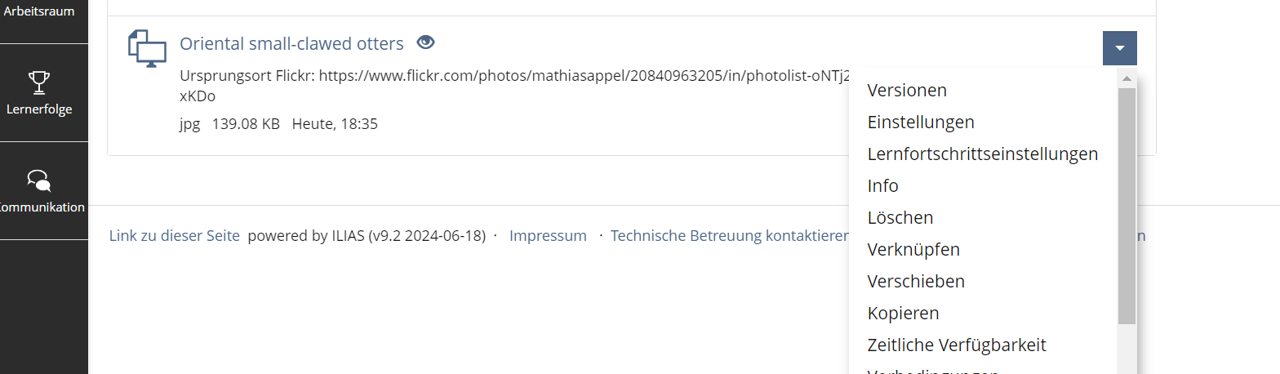
 ▼-Menü zum Erreichen des Reiters "Metadaten" in ILIAS 9.3
Dateien / Medien, die Sie über die Seitengestaltung einfügen, können Sie ebenfalls im Reiter "Metadaten" ebenjene zuweisen. Den Reiten finden Sie, indem Sie im Medienbearbeitungsmenü "Erweiterte Einstellungen" anklicken.
Achtung
Die Metadaten von Dateien / Medien, die in die Seitengestaltung einfügt sind, sind für Nutzende nicht sichtbar. Der Lizenzhinweis muss sichtbar angebracht werden.
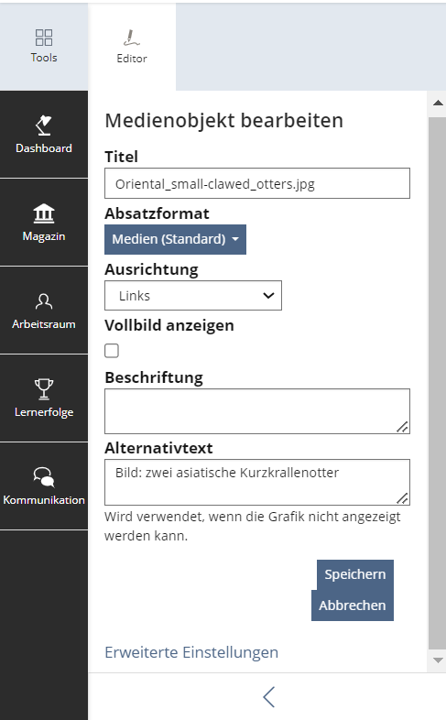 Menü "Medienobjekt bearbeiten" in ILIAS 9.3
Sichtbare Platzierung des Lizenzhinweises:
- Zwar wäre die naheliegende Möglichkeit, den Lizenzhinweis / Quellenangabe in das Beschriftungsfeld einzufügen. Doch hier besteht das Problem, dass der benötigte Link zu Lizenz (zweites L der TULLU-Regel) dann ausgeschrieben werden müsste. Das ist zwar möglich, könnte aber als unästhetisch angesehen werden.
- Direkt am Objekt kannein Akkordeonfach angebracht werden, das mit "Lizenzhinweis" betitelt ist. Die gesamte Lizenz erscheint beim Öffnen.
- Die Lizenzhinweise können unten auf den jeweiligen Seiten gesammelt werden. Auch hier ist die Nutzung eines Akkordeons möglich.
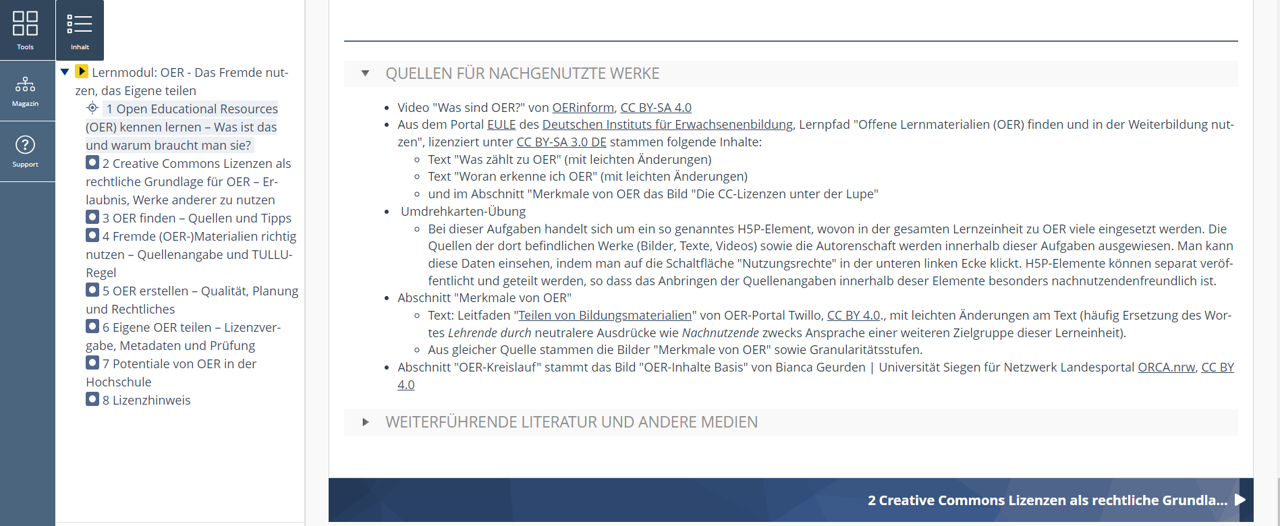 Lizenzhinweise / Quellenangaben im Akkordeon am Ende der Seite
H5P-Elemente
- Wie ein Lizenzhinweis mit der Funktion der Nutzungserlaubnis in eine H5P Aufgabe eingefügt wird, wurde im vorangegangenen Kapitel beschrieben. Wenn Sie Lizenzhinweise einfügen möchten (müssen), die die Funktion der Quellenangabe haben, dann klicken Sie auf die Schaltfläche "Rechteangaben bearbeiten", die sich unter den eingefügten Medien in H5P befindet.
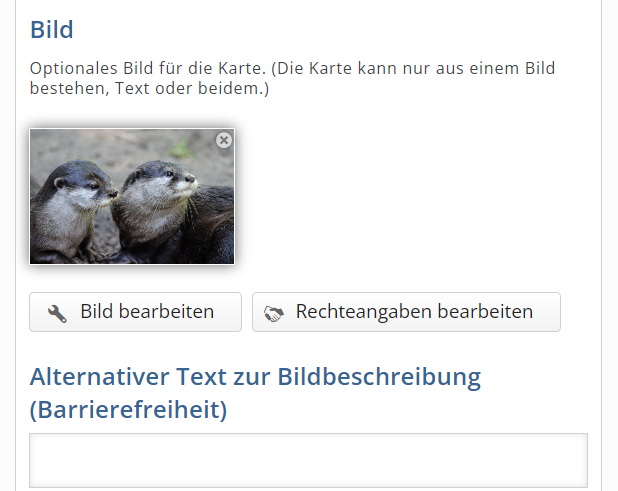 Schaltfläche für die Eingabe der Quellenangaben im H5P-Backend
- Beispiel für ausgefüllte Lizenzangaben eines nachgenutzten Bildes:
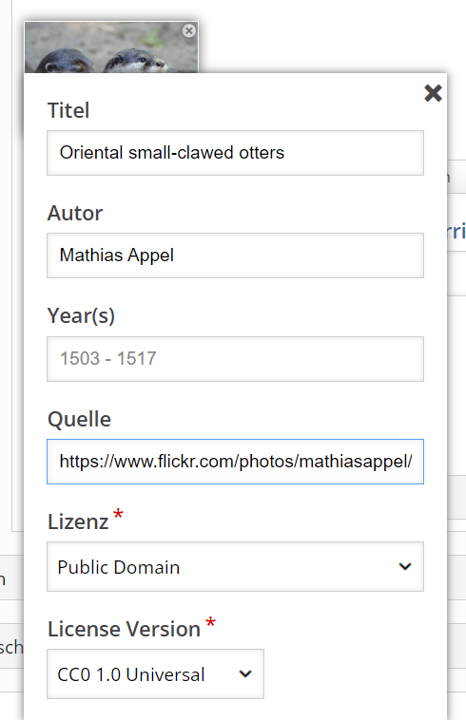 Eingabeformular für Quellenangaben im H5P-Backend
- Die Nutzenden können sowohl diese Lizenzhinweise als auch die Lizenz, die der Autor / die Autorin vergeben hat (Nutzungserlaubnis) sehen, indem sie in der unteren linken Ecke eines H5P-Elementes auf die Schaltfläche "Nutzungsrechte" klicken.
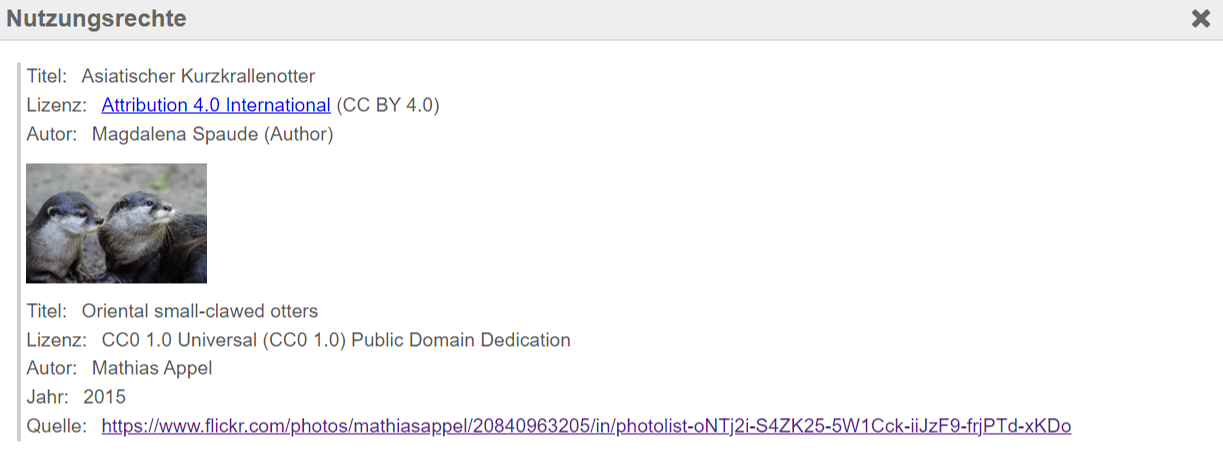 Nutzungsrechteanzeige im H5P-Frontend